功能說明
從系統下載的原始資料常會夾雜空白列/欄,若不先進行資料清理,後續做樞紐分析、篩選或公式彙整會變得很麻煩。這時可以用 Ctrl + G → 特殊 → 空格 一次抓出空白,再視需求刪除整列/整欄,或把空白欄位補齊,填滿不連續性的資料。
使用情境(一) 一次大批刪除空白列
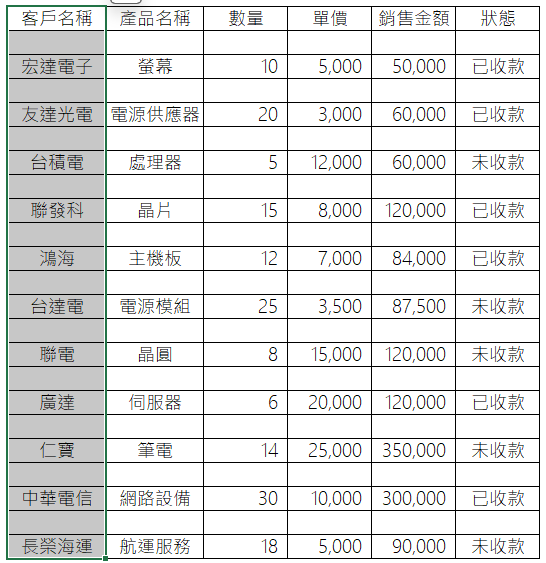
① 選取一欄資料,這欄資料可以用來辨別空白列,避免誤刪其他原始資料。(避免直接選整欄,例如 A:A;請只選資料表實際範圍,例如 A1:A1000。)
**小提醒** 請選取「必定會有資料」的欄位(如發票號碼/訂單號碼/傳票號碼等),不要選備註等原本可能為空白的欄位,否則容易把有效資料誤判為空白列而刪除。 例如:若你用「備註」欄來辨別空白列,備註剛好空白的那一列可能會被刪掉;但該列其實仍有對應的發票號碼/訂單號碼/傳票號碼,結果就會把原本有效的資料列誤刪。
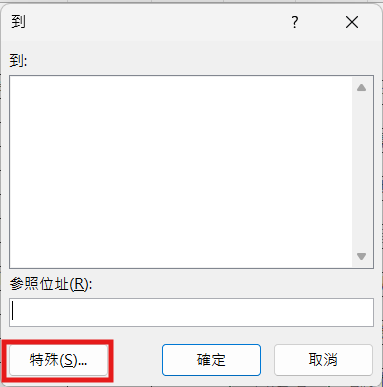
② 按 Ctrl + G → 點「特殊」→ 選「空格」,空白儲存格會被一次選取起來。

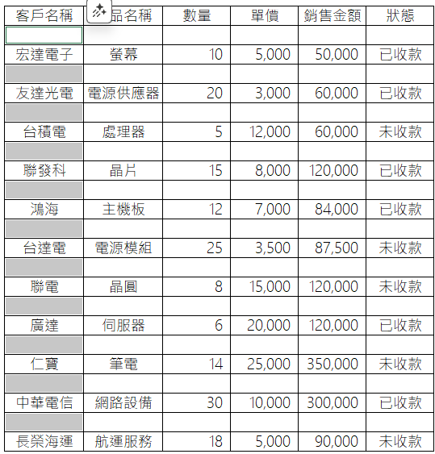
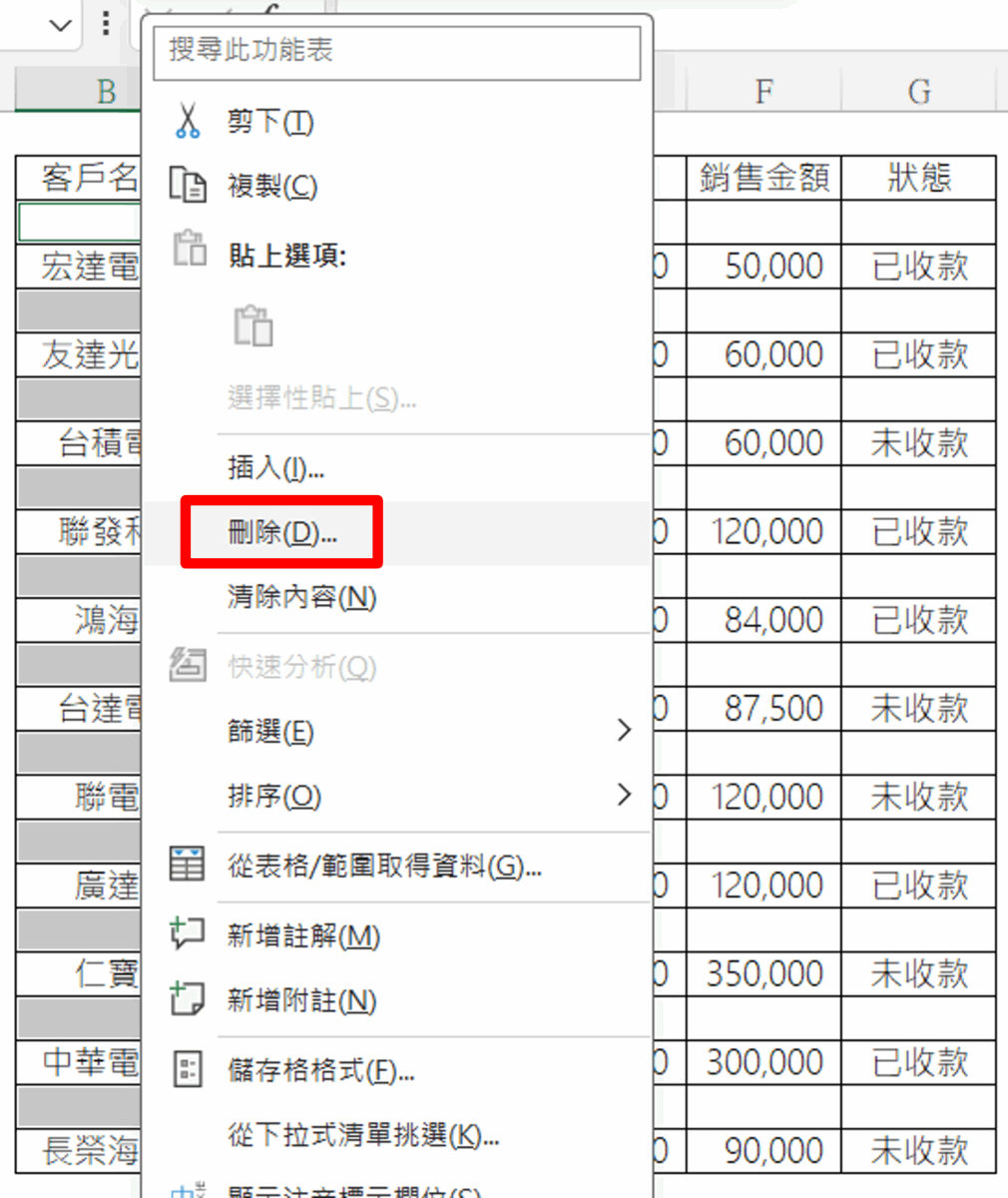
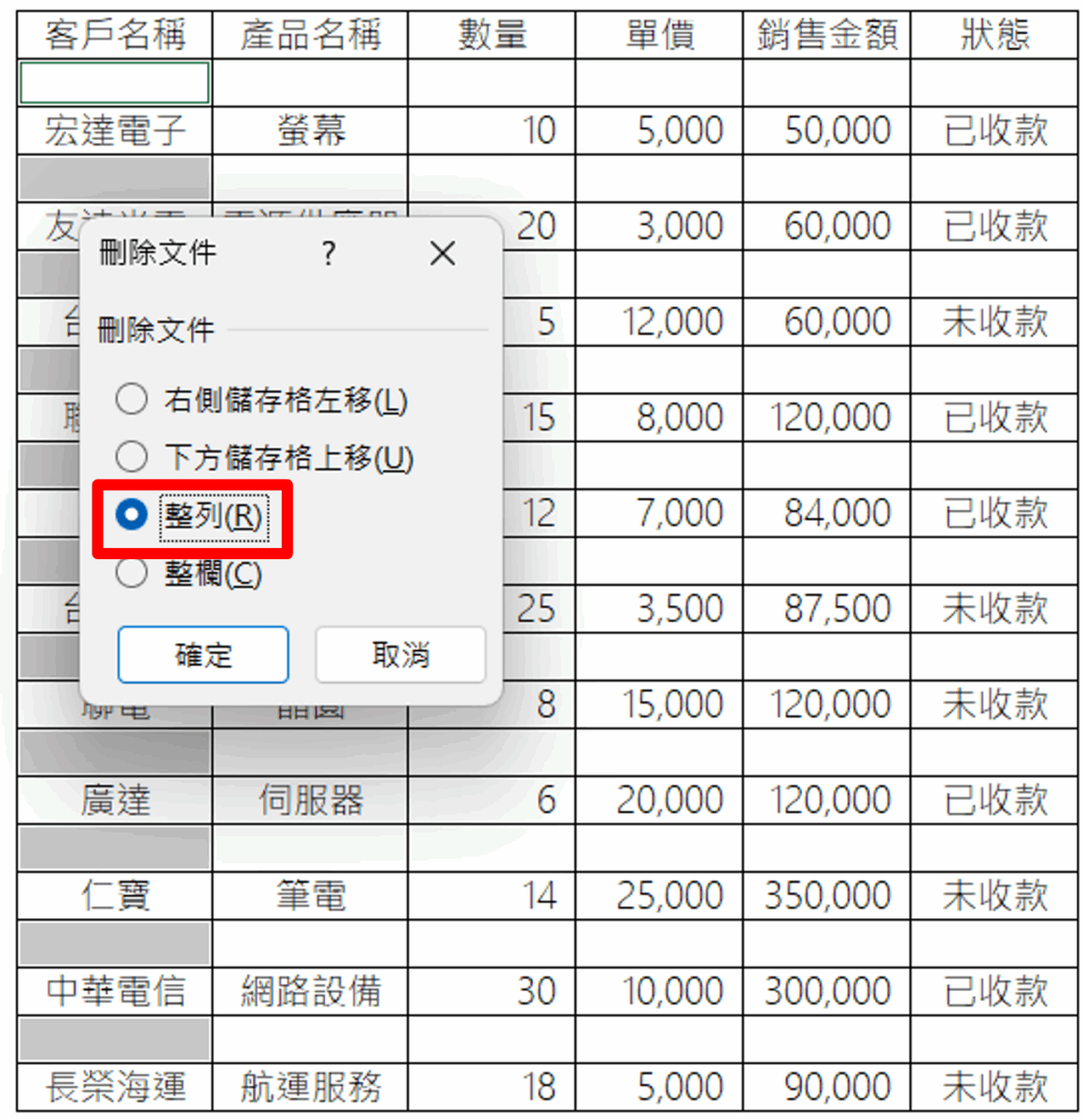
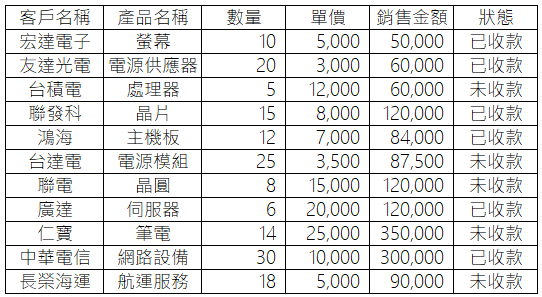
③ 在被選取的空格中任選一格,按右鍵刪除「整列」,即可一次清掉空白列。(或是使用鍵盤快捷鍵 「 Ctrl + – 」。)
使用情境(二) 一次大批刪除空白欄
① 選取一列資料,這列資料可以用來辨別空白欄,避免誤刪其他原始資料,通常會選擇「標題列」。(避免直接選整列,請只選資料表實際範圍,例如 A1:Z1。)
**小提醒** 請確保選擇的「標題列」為有效欄位,若某些標題下面的資料跑到隔壁欄,用標題列當基準就可能誤刪,此時應該另外選擇有效資料列。
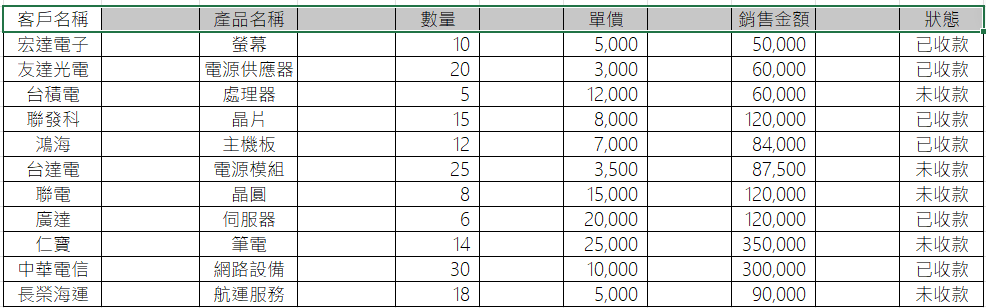
② 按 Ctrl + G → 點「特殊」→ 選「空格」,空白儲存格會被一次選取起來。


③ 在被選取的空格中任選一格,按右鍵刪除「整欄」,即可一次清掉空白欄。(或是使用鍵盤快捷鍵 「 Ctrl + – 」。)


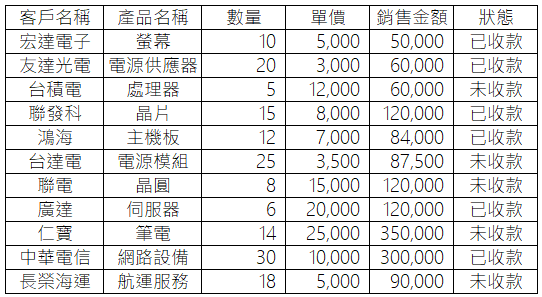
使用情境(三) 一次填滿不連續性資料(帶入上一列)
① 選取需要填滿的不連續資料範圍

② 按 Ctrl + G → 點「特殊」→ 選「空格」,空白儲存格會被一次選取起來。
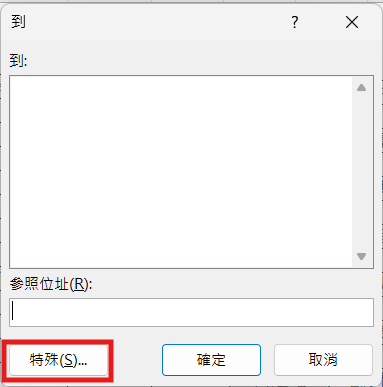
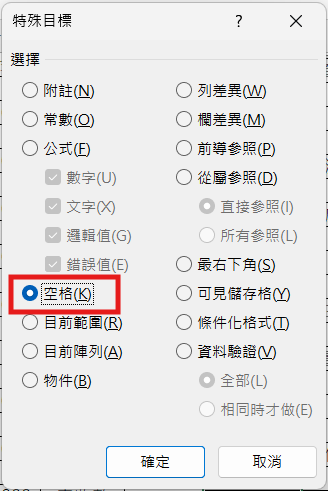
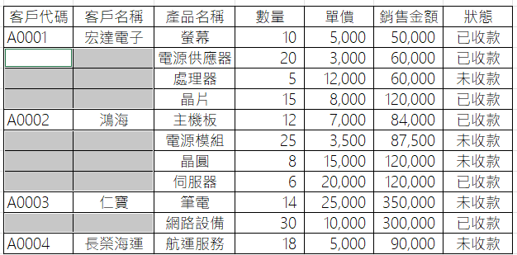
③ 接下來操作步驟③④滑鼠不要點任何儲存格:直接按鍵盤「 = 」,再按「 ↑ 」,這表示我們想要將空白儲存格都帶入上一列的資料。

④ 同時按下「 Ctrl + Enter 」,一次填滿所有空白儲存格,填滿的內容都是帶入上一格的資料
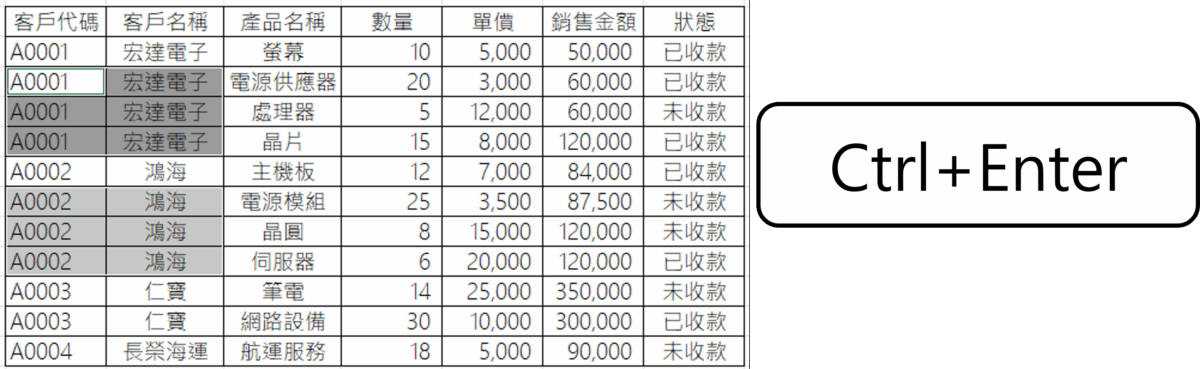
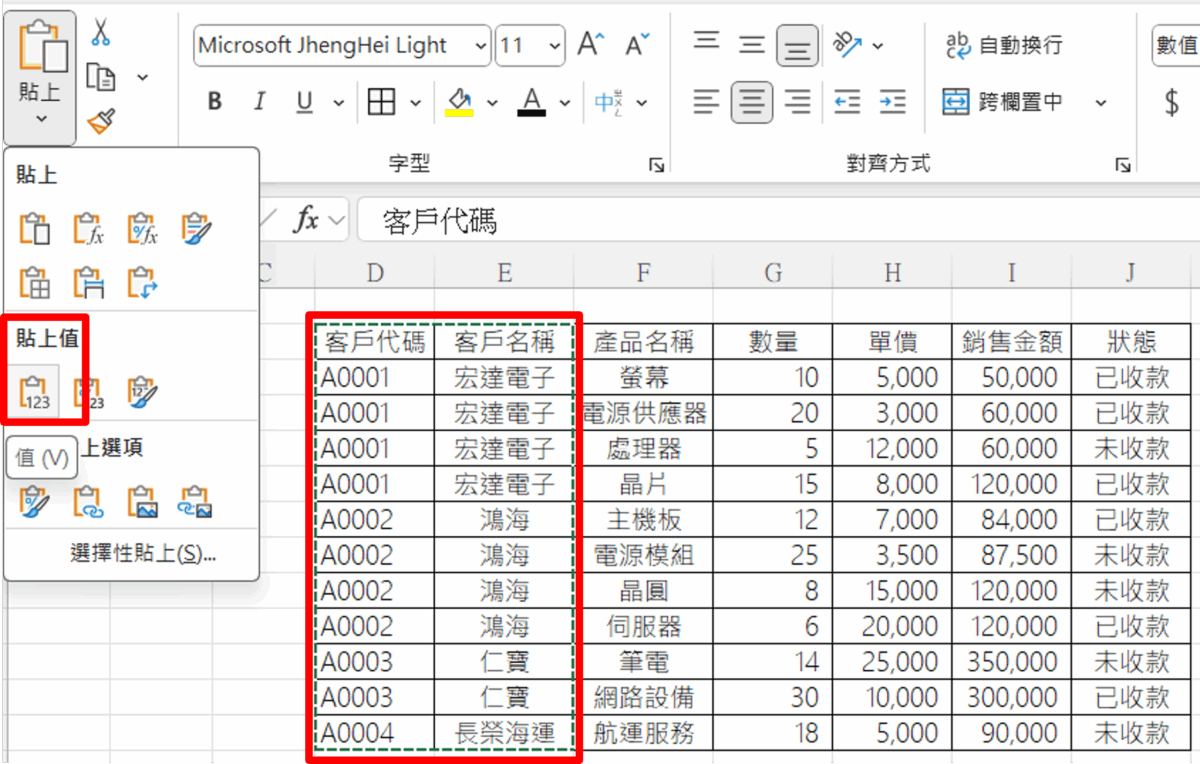
⑤ 建議將產生公式的資料「複製 → 貼成值」,避免後續操作造成原始資料參照混亂。
**小提醒** 因為填入的內容是「公式」(參照上一格),若後續進行排序或篩選,資料會亂掉。務必執行「複製 → 貼成值」來將公式轉為文字,確保資料固定。