功能說明
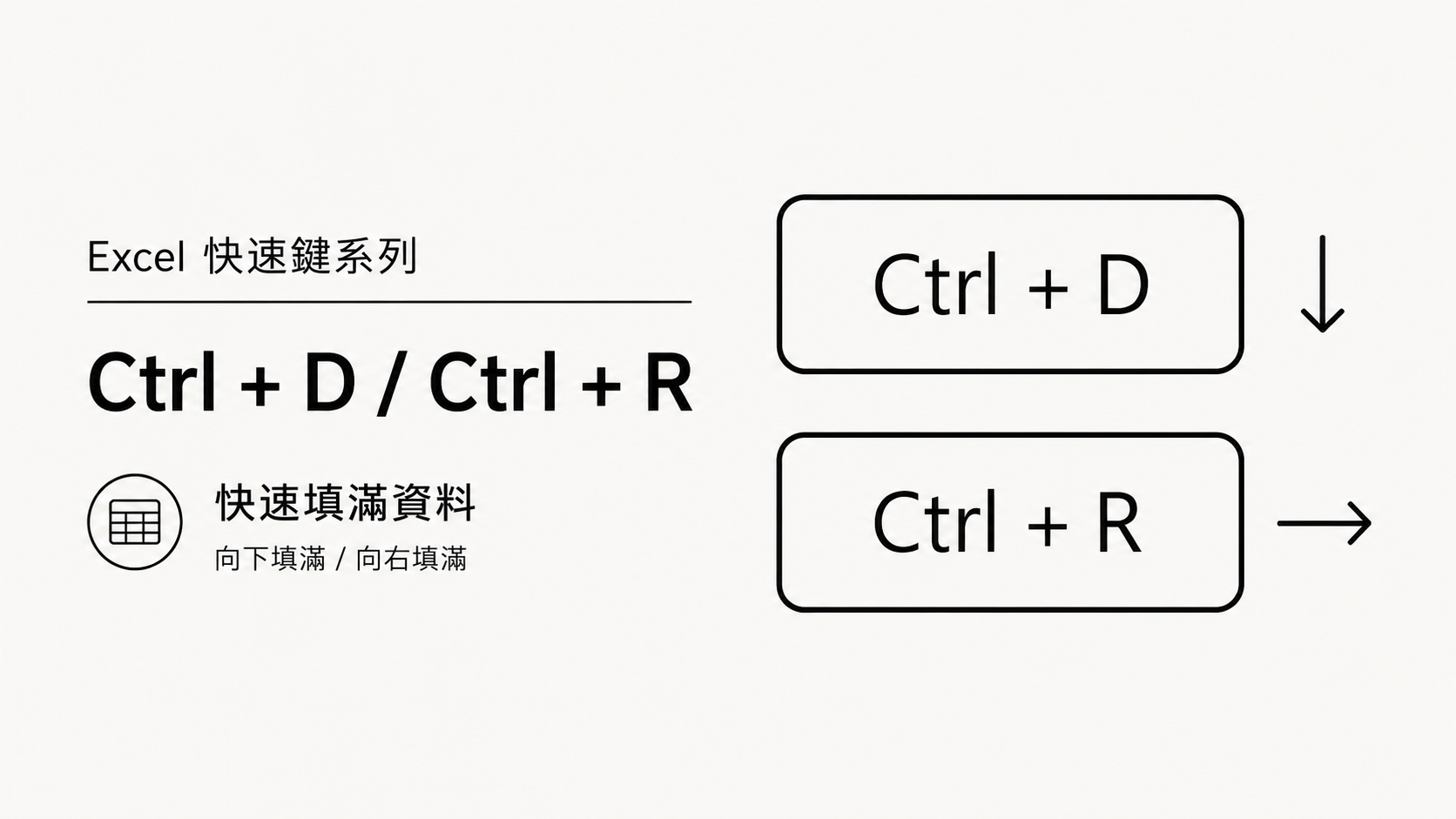
① Ctrl + D:向下填滿(Fill Down)→ 把「上方儲存格」的內容 / 公式填到下方選取範圍。
② Ctrl + R:向右填滿(Fill Right)→ 把「左側儲存格」的內容 / 公式填到右方選取範圍。
小提醒: 執行 Ctrl + D / Ctrl + R 時,請確認「來源儲存格」也包含在選取範圍內,否則不會進行填滿。
補充:不只是文字,公式、日期、數字、格式也能一起填滿(視內容而定);如果忘記快捷鍵,也可以在【常用】→【填滿】中找到「向下 / 向右填滿」功能。

使用情境(一) Ctrl + D:同欄向下填滿(同欄大量填入相同內容 / 公式)
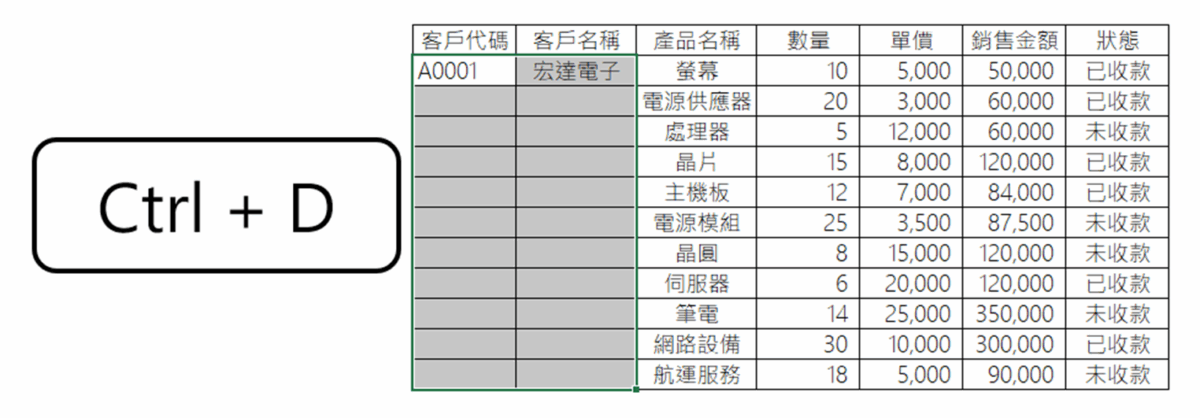
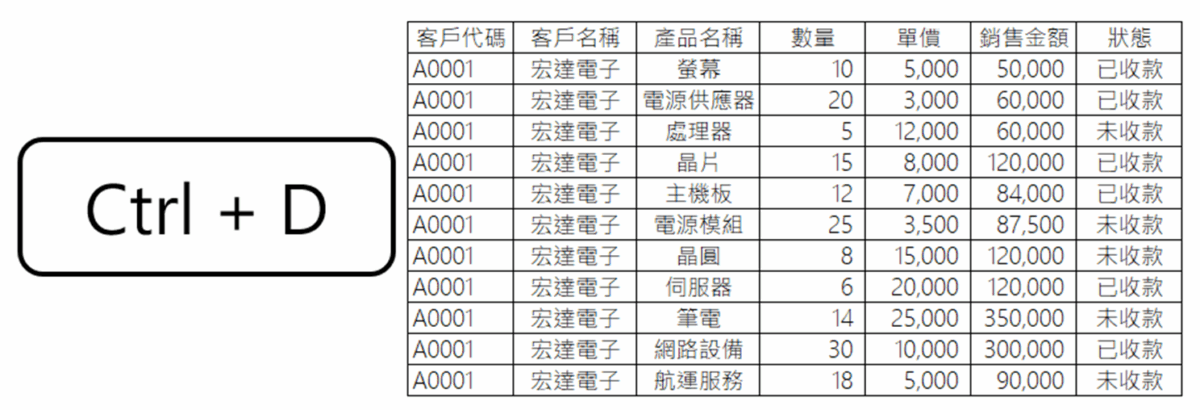
① 填滿文字資料:將來源資料連同需要填滿資料的範圍選取起來,按 Ctrl + D 即可向下填滿;通常適用在同一批資料屬於同一個對象或月份,需要批量標記內容的情況。
小提醒: 如果選取範圍中已經包含其他資料,執行 Ctrl + D 該資料將會被覆蓋取代,因此要注意選取範圍。
② 填滿計算公式:將來源資料連同需要填滿資料的範圍選取起來,按 Ctrl + D 即可向下填滿。
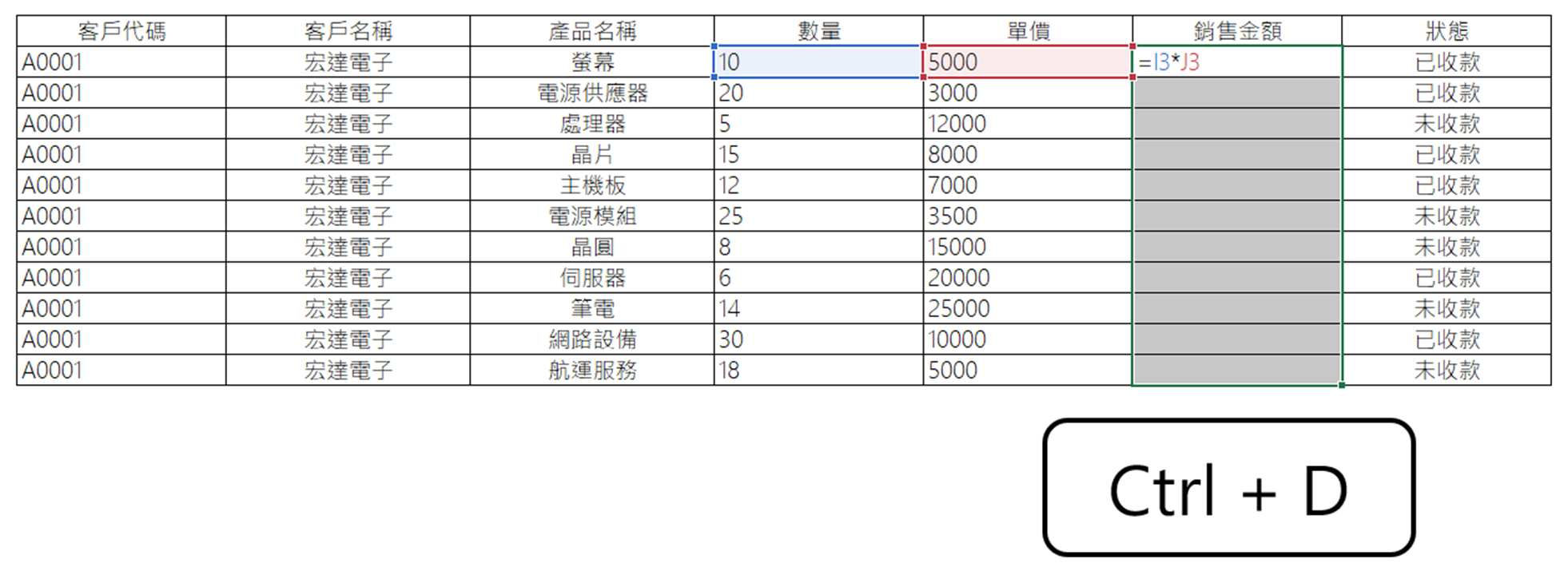
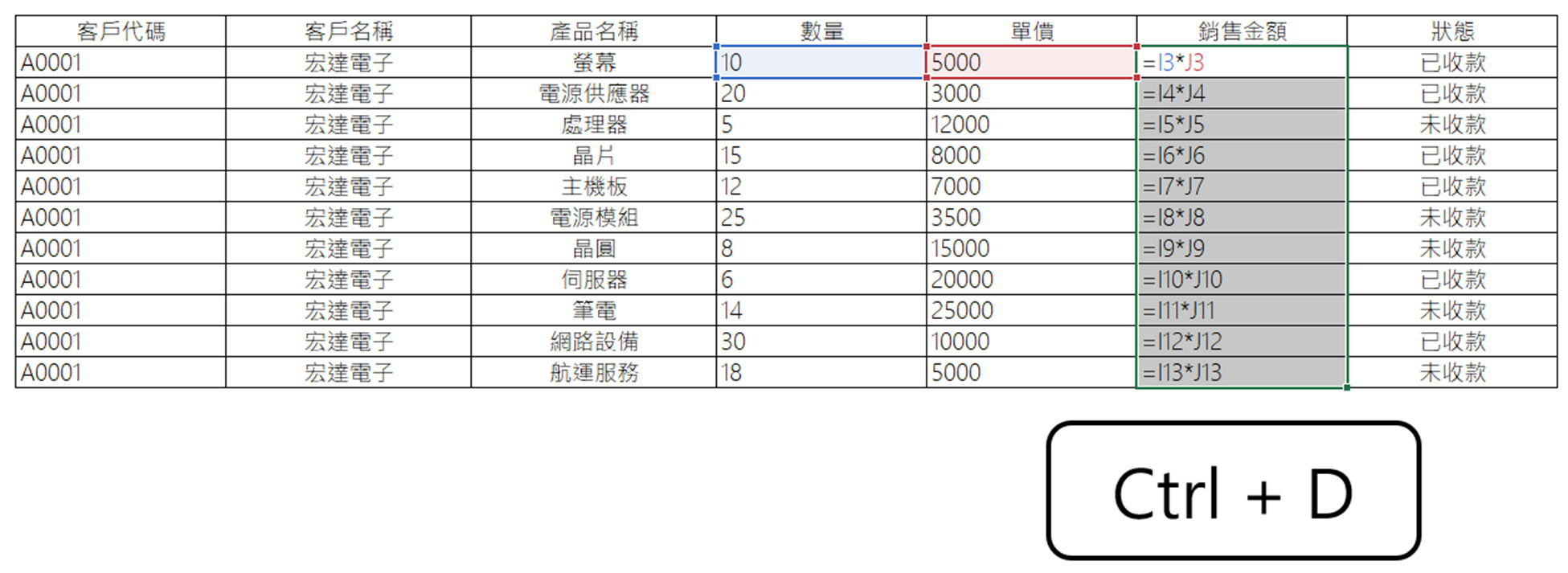
使用情境(二) Ctrl + R:同列向右填滿(同列大量填入相同內容 / 公式)
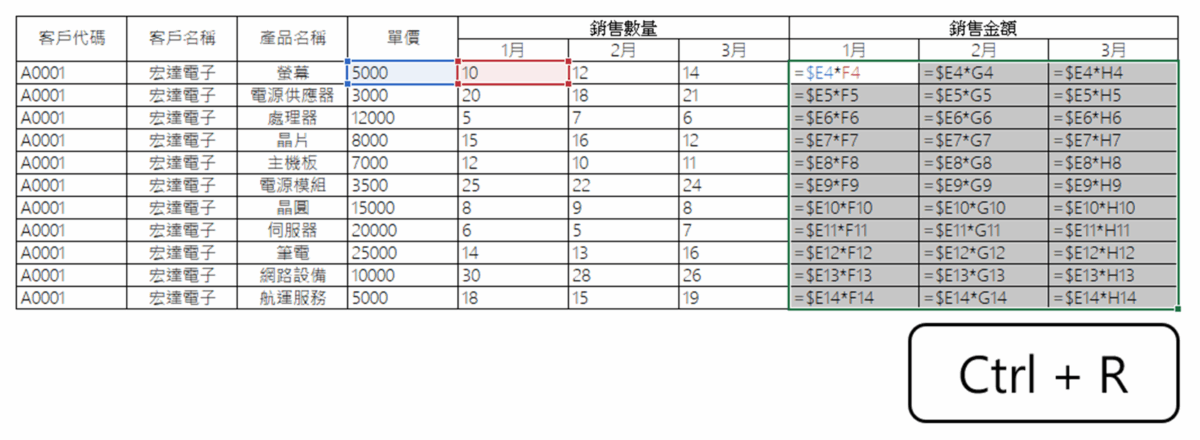
① 填滿計算公式:將來源資料連同需要填滿資料的範圍選取起來,按 Ctrl + R 即可向右填滿。通常在需要計算各月份資料時使用。
小提醒:若選取範圍右側已經有資料,執行 Ctrl + R 會直接覆蓋,請先確認右側欄位為空白;另外填滿公式時,相對參照會自動移動位置,如果要固定參照來源,記得使用 $ 絕對參照。
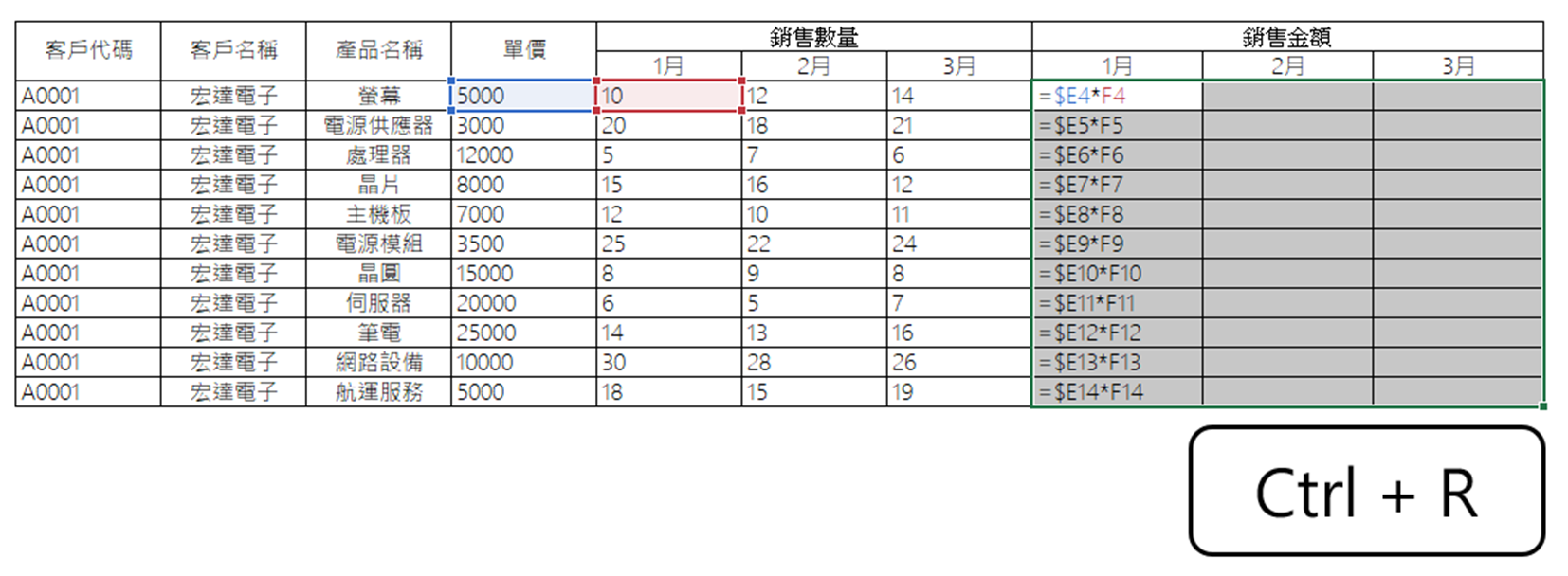
使用情境(三) 搭配 Ctrl+Shift+箭頭快速選取範圍,並用 Ctrl + R 向右填滿
如果要同時填滿多列多欄,可以這樣操作,不用使用滑鼠:
① 假如要利用公式拓展到 2 月及 3 月計算銷售金額,先選擇資料起點 1 月銷售金額的第一格公式。
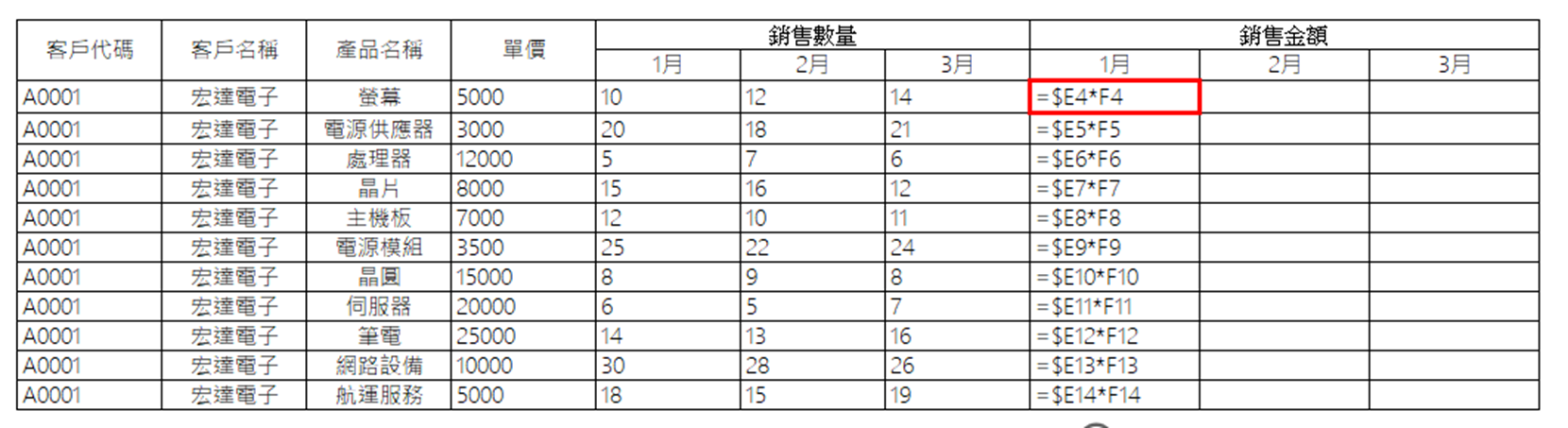
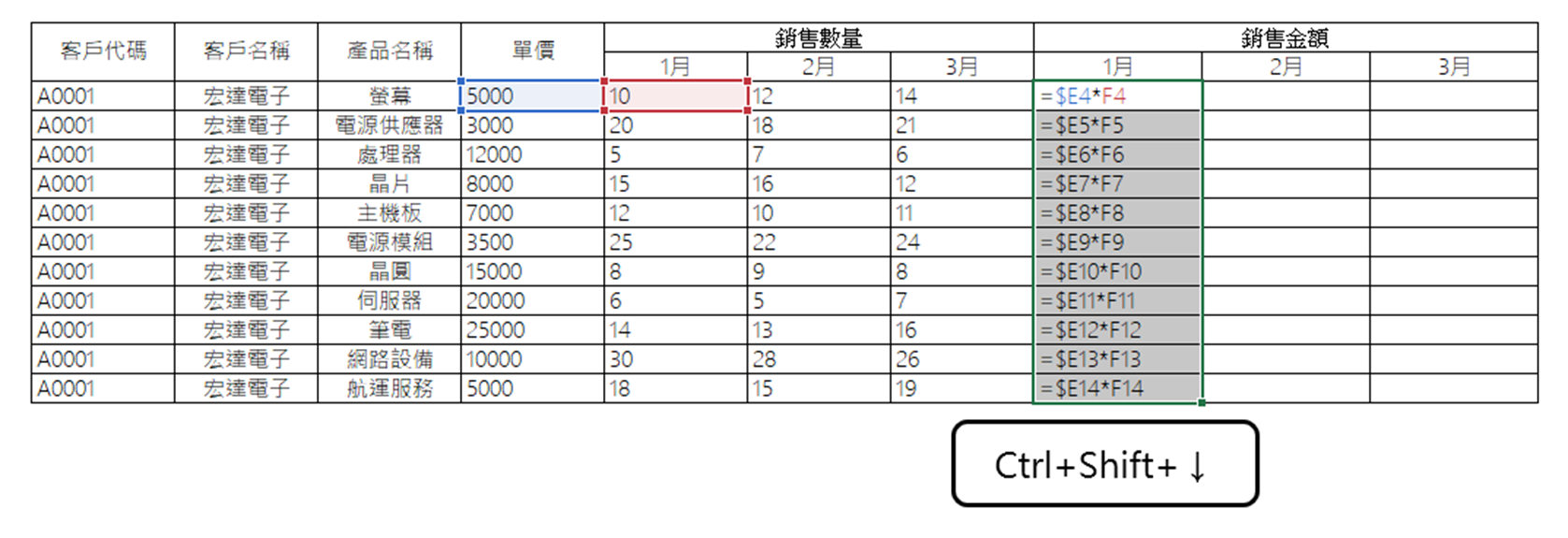
② 搭配 Ctrl+Shift+↓ ,將來源資料一次選取起來。
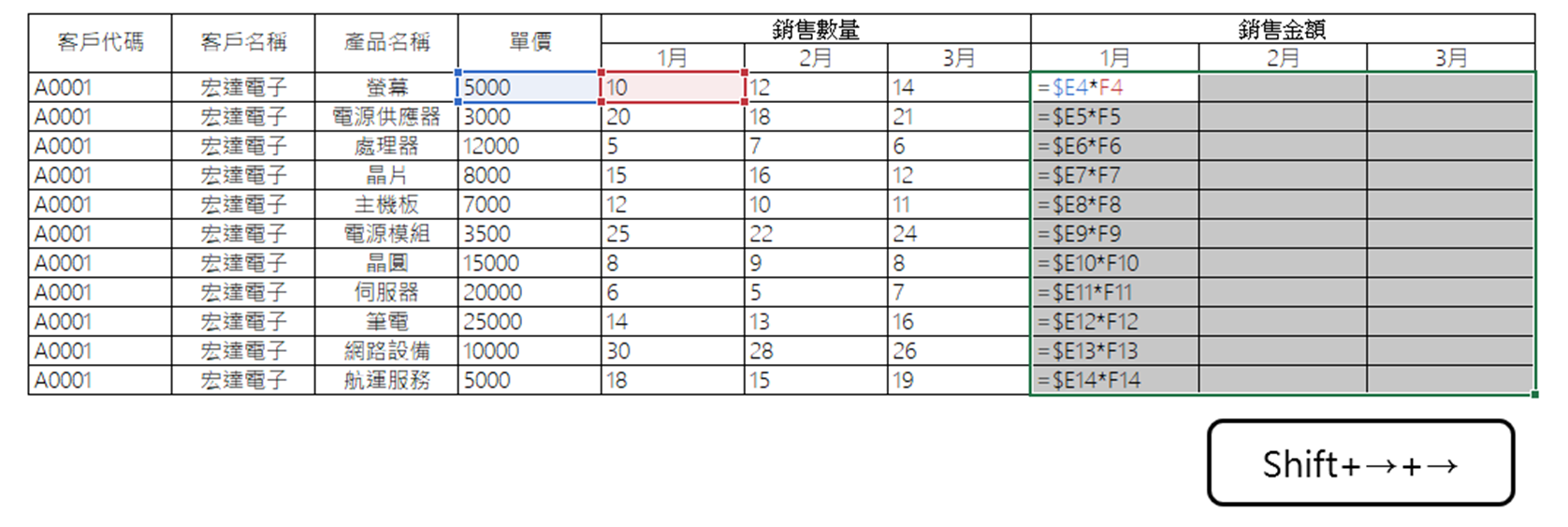
③ 接下來按住 Shift 不放,再按 → 兩次,把 2 月及 3 月兩欄一起選起來(若要填滿更多月份,按 → 直到選到目標月份欄位為止)。
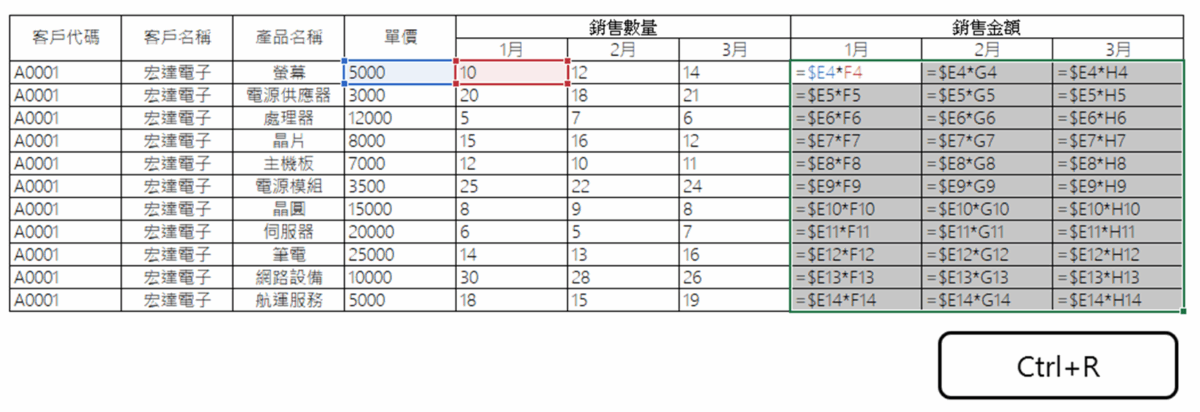
④ 最後按下「 Ctrl + R 」,一次向右填滿儲存格,2 月及 3 月會套用跟 1 月相同的計算公式。
Ctrl + D / R 搭配之前提過的「【Ctrl+】快速選取資料」(https://pattyacct.com/navigation/)可以讓填表速度大幅提升。